Nacos 安装
安装nacos指定版本:nacos-server-2.5.1
1.拉取镜像:
docker pull nacos/nacos-server:v2.5.12.临时启动拷贝配置文件使用自定义配置文件:
docker run -d --name nacos2 -p 8848:8848 -e MODE=standalone nacos/nacos-server:v2.5.13.拷贝配置文件:
docker cp nacos2:/home/nacos /data/nacosv2.5.14.删除旧镜像 重新启动镜像:
#停止旧容器
docker stop nacos2
#删除旧容器
docker rm nacos2

docker run --name nacos2 \
-e MODE=standalone \
-p 8848:8848 \
-v /etc/localtime:/etc/localtime \
-e JAVA_OPTS="-Xms512m -Xmx1024m -Xmn256m" \
-v /data/nacosv2.5.1/logs:/home/nacos/logs \
-v /data/nacosv2.5.1/conf:/home/nacos/conf \
-v /data/nacosv2.5.1/data:/home/nacos/data \
--restart always \
-d nacos/nacos-server:v2.5.1
5.设置密码:
启动之后浏览器访问:访问ip:8848//nacos 默认账号:nacos 密码:nacos
登录之后修改密码。重启nacos
docker restart nacos2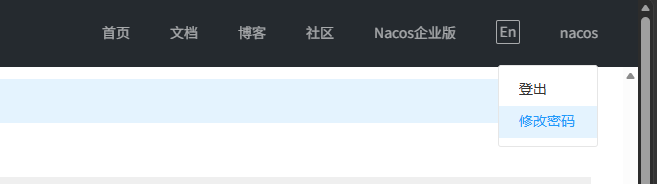
Seata 安装
安装seata指定版本:seata-server-1.4.2
拉取镜像:
docker pull seataio/seata-server:1.4.2配置与原配置基本相同
ELK8.11.3(http模式)
Elasticsearch安装
安装elasticsearch指定版本:elasticsearch:8.11.3
1.拉取镜像:
docker pull library/elasticsearch:8.11.32.临时启动copy配置文件
docker run -d --name elasticsearch8 \
  -p 9200:9200 \
  -p 9300:9300 \
  -e "discovery.type=single-node" \
  -e "ES_JAVA_OPTS=-Xms512m -Xmx1024m" \
  elasticsearch:8.11.3
3.创建挂载目录:
mkdir -p /data/elasticsearch8.11.34.拷贝配置文件:
docker cp elasticsearch8:/usr/share/elasticsearch/config /data/elasticsearch8.11.3
docker cp elasticsearch8:/usr/share/elasticsearch/data /data/elasticsearch8.11.3
docker cp elasticsearch8:/usr/share/elasticsearch/logs /data/elasticsearch8.11.3
docker cp elasticsearch8:/usr/share/elasticsearch/plugins /data/elasticsearch8.11.3
5.设置目录权限
chown -R 1000:1000 /data/elasticsearch8.11.3/config
chmod -R 755 /data/elasticsearch8.11.3/config
6.修改配置文件
修改/data/elasticsearch8.11.3/config/elasticsearch.yml
关闭https:
cluster.name: "docker-cluster"
network.host: 0.0.0.0

#----------------------- BEGIN SECURITY AUTO CONFIGURATION -----------------------
#
# The following settings, TLS certificates, and keys have been automatically
# generated to configure Elasticsearch security features on 03-12-2025 05:36:37
#
# --------------------------------------------------------------------------------

# Enable security features
xpack.security.enabled: true

xpack.security.enrollment.enabled: true

# Enable encryption for HTTP API client connections, such as Kibana, Logstash, and Agents
xpack.security.http.ssl:
  enabled: false
  keystore.path: certs/http.p12

# Enable encryption and mutual authentication between cluster nodes
xpack.security.transport.ssl:
  enabled: false
  verification_mode: certificate
  keystore.path: certs/transport.p12
  truststore.path: certs/transport.p12
#----------------------- END SECURITY AUTO CONFIGURATION -------------------------
7.停止旧容器并删除
#停止旧容器
docker stop elasticsearch8
#删除旧容器
docker rm elasticsearch8
8.启动elasticsearch8镜像:
ELASTIC_PASSWORD=Yourpassword 换成你的密码
docker run -d --name elasticsearch8 \
-h 127.0.0.1 \
-p 9200:9200 \
-p 9300:9300 \
-e "discovery.type=single-node" \
-e "ES_JAVA_OPTS=-Xms512m -Xmx2048m" \
-e ELASTIC_PASSWORD=Yourpassword \
-v /etc/localtime:/etc/localtime \
-v /etc/timezone:/etc/timezone \
-v /data/elasticsearch8.11.3/config:/usr/share/elasticsearch/config \
-v /data/elasticsearch8.11.3/plugins:/usr/share/elasticsearch/plugins \
-v /data/elasticsearch8.11.3/data:/usr/share/elasticsearch/data \
-v /data/elasticsearch8.11.3/logs:/data/elasticsearch8.11.3/logs \
--restart always \
elasticsearch:8.11.3
9.设置密码
进入运行elasticsearch的docker容器设置各用户的密码:
设置密码的账号:elastic,apm_system,kibana,kibana_system,logstash_system,beats_system,remote_monitoring_use
docker exec -it elasticsearch8  /bin/bash
./bin/elasticsearch-setup-passwords interactive
Kibana安装
安装kibana指定版本:kibana:8.11.3
1.拉取制定版本镜像:
docker pull library/kibana:8.11.32.创建kibana挂载的相关目录:
mkdir -p /data/kibana8.11.3/config3.创建kibana的配置文件kibana.yml:
cd /data/kibana8.11.3/config
touch kibana.yml
kibana.yml内容如下:
注意替换kibana_system的密码。
#
# ** THIS IS AN AUTO-GENERATED FILE **
#

# Default Kibana configuration for docker target
server.host: "0.0.0.0"
server.shutdownTimeout: "5s"
elasticsearch.hosts: ["http://elasticsearch:9200"]
monitoring.ui.container.elasticsearch.enabled: true
# elasticsearch.ssl.certificateAuthorities: ["/certs/http_ca.crt"]
elasticsearch.username: "kibana_system"
elasticsearch.password: "******"
i18n.locale: "zh-CN"
4.启动镜像:
docker run --name kibana8 -p 5601:5601 \
--link elasticsearch8:elasticsearch \
-e "elasticsearch.hosts=https://elasticsearch:9200" \
-v /etc/localtime:/etc/localtime \
-v /data/kibana8.11.3/config:/usr/share/kibana/config \
--restart=always \
-d library/kibana:8.11.3启动成功浏览器可以访问:http://ip:5601/
Logstash安装
安装Logstash指定版本:logstash:8.11.3
1.拉取制定版本镜像:
docker pull library/logstash:8.11.32.创建Logstash 相关挂载目录:
mkdir -p /data/logstash8.11.33.创建配置文件
创建:logstash.conf
cd /data/logstash8.11.3
touch logstash.conf
logstash.conf内容如下:
    input {
      beats {
        port => 5044
      }
    }

    filter {
      grok {
        match => { "message" => "%{TIMESTAMP_ISO8601:timestamp} $$%{DATA:thread}$$ %{LOGLEVEL:level} %{JAVACLASS:logger} - %{GREEDYDATA:message}" }
      }
      date {
        match => [ "timestamp", "yyyy-MM-dd HH:mm:ss" ]
      }
    }

    output {
      elasticsearch {
        hosts => ["http://elasticsearch:9200"]
        index => "app-logs-%{+YYYY.MM.dd}"
        user => "logstash_system"
        password => "******"
      }
    }
创建:logstash.yml
cd /data/logstash8.11.3
touch logstash.yml
logstash.yml内容如下:
http.host: "0.0.0.0"
xpack.monitoring.elasticsearch.hosts: [ "http://elasticsearch:9200" ]
xpack.monitoring.enabled: true
xpack.monitoring.elasticsearch.username: logstash_system
xpack.monitoring.elasticsearch.password: *******
4.启动镜像:
docker run --name logstash8 -p 5044:5044 -p 9600:9600 \
--link elasticsearch8:elasticsearch \
-v /etc/localtime:/etc/localtime \
-v /etc/timezone:/etc/timezone \
-v /data/logstash8.11.3/logstash.yml:/usr/share/logstash/config/logstash.yml \
-v /data/logstash8.11.3/logstash.conf:/usr/share/logstash/pipeline/logstash.conf \
--restart=always \
-d library/logstash:8.11.3
作者:admin 创建时间:2026-06-04 09:39
最后编辑:admin 更新时间:2026-06-23 12:23
最后编辑:admin 更新时间:2026-06-23 12:23
